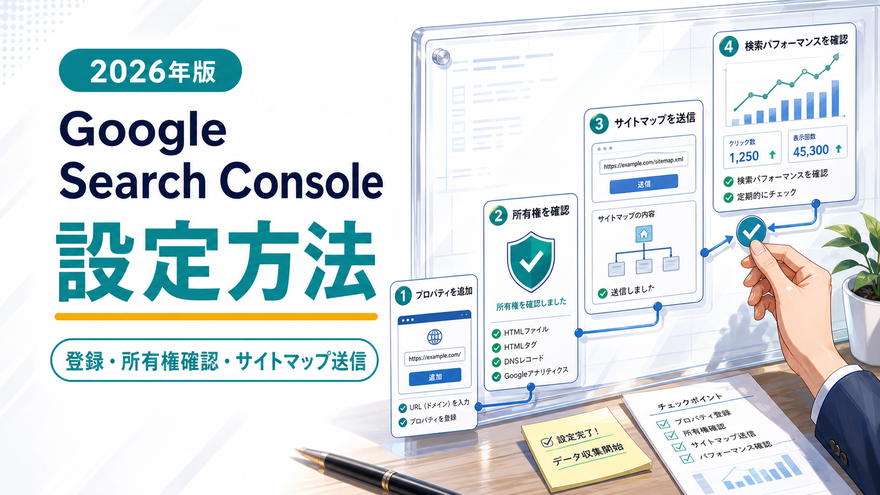
Google Search Console(サーチコンソール)は、Googleに自社サイトがどう認識されているか、どんな検索語句で見つけられているかを確認できる、Google公式の無料ツールです。「制作会社に『設定しておいてください』と言われたけれど、何をどうすればいいのか分からない」——そんなWeb担当者の方に向けて、登録から所有権の確認、サイトマップの送信まで順番に解説します。
Search Console を設定すると何が良いのか
設定の前に、このツールの導入価値を押さえておきましょう。
大きくは2つの観点からの価値があります。
1つ目は、Webサイト自体への価値。現在、自社のWebサイトがGoogleの検索結果に登録されているのか確認することができます。Webサイトが公開されていれば、Googleの検索結果に必ず登録されるというわけではなく、何らかの事由で検索結果に登録されない場合はあり得ます。Search Consoleによって、ページが検索結果に登録(インデックス登録)されているか、エラーなどの問題が起きていないか把握する事ができます。さらに、重大な問題があればGoogleから通知が届くため、「知らないうちに検索結果から消えていた」といった異変に早く気づけるようにもなります。
2つ目に、ニーズを把握できる価値。Search Consoleによって、自社のWebサイトが、どんな検索キーワードで検索されていて、どのくらい検索結果に表示され、検索結果に対してクリックされているかという情報をデータとして手にすることができます。これにより、感覚や思い込みではなく、実際の検索語句という根拠を持って、どんなコンテンツを作るのか、どんな情報を提供するのかを判断できるようになります。
SEO対策入門の記事では「未導入なら最優先」とするほどSEOにおいては必須の価値となります。
Search Console の主な機能
設定手順に入る前に、主な機能を地図として押さえておきましょう。名前を暗記する必要はありません。「こういうことができるんだ」というくらいの理解で十分です。
検索パフォーマンス
自社サイトが「どんな検索キーワードで」「平均で何位に掲載されていて」「検索結果に何回表示され」「何回クリックされたのか」を確認できます。検索キーワード毎、ページ毎・デバイス毎(PCかスマホか)でそれぞれの数値を確認できます。
この機能で、自社を見つけてくれた人の「声」が見えるようになります。想定していなかった検索キーワードで流入している人が多かったりすることもあるので、新しいニーズを見つける良い資料になります。さらに、声を手掛かりに、どんなコンテンツを作るのか、どんな情報を提供するのかを考える最大のヒントにもなります。
URL検査
ページ単位でのGoogle検索登録の検査です。URLを入力すると、そのページがGoogleに登録(インデックス登録)されているか、何か問題は発生していないかを1ページずつ確認できます。登録されていない場合、この機能から「インデックス登録をリクエスト」を送れます。特定のページが検索に出てこないときにそのページの状況を確認するために使います。
ページのインデックス登録レポート
サイト全体のバイタル確認機能です。サイト内のページのうち、googleのインデックスに登録されているページ・されていないページの数と、登録されていない理由の内訳を確認できます。
URL検査の機能はページ単体で新規ページや気になるページに利用するのに対して、この機能はサイト全体で一括把握するための機能です。
登録されていないページが多少ある状態は、意図的に検索対象から外しているページなども含まれることから正常と判断しやすくなりますが、登録されるべきページが大量に「未登録」になっている場合は、何らかの問題が起きているサインなので、原因を確認し改善するきっかけにしてください。
サイトマップ
Webサイト内のページ一覧(サイトマップ)をGoogleに伝えるための機能です。Googleは様々なリンクを辿りながら、そのサイトの存在を把握するのですが、出来立てのページであったり、Googleから把握されているページからリンクのないページの場合、Googleがそのページを把握する手段がありません。且つ、Googleがリンクを辿ってくることを待っていると、時間がかかることもあるので、この機能で、ページ一覧(サイトマップ)を送信しておくと、Googleが新しいページや更新を見つけやすくなります。
メッセージ(通知)
Webサイトに問題が起きたときに、Googleからの通知機能です。インデックス登録のエラー、セキュリティ上の問題、ガイドライン違反に対する措置といった重大な連絡もここに届きます。登録したメールアドレスにも通知が転送されるため、Search Console からのメールが受け取れるように迷惑メールになっていたり受信拒否されていないようにメーラー側を設定にしておくことが大切です。
設定手順
手順1: Googleアカウントを用意する
Search Console の利用にはGoogleアカウントが必要です。お勧めは、会社で管理するGoogleアカウントを「所有者」として登録し、担当者個人のアカウントは後からユーザーとして追加する形です。担当者の退職や異動で誰もアクセスできなくなる事態を避けられますし、1つのアカウントを複数人で共有するより安全に運用できます。
手順2: プロパティを追加する
Search Console にアクセスし、「プロパティを追加」を選びます。ウェブサイトを追加する場合は、主に「ドメイン」と「URLプレフィックス」の2つのタイプから選ぶことになります。ここで多くの方が手を止めてしまうので、違いを簡単に説明します。
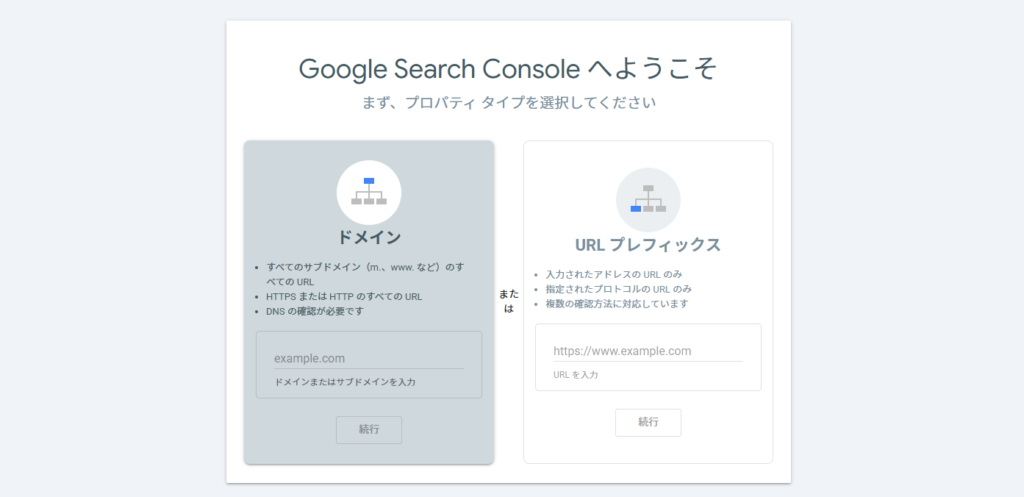
- ドメイン:そのドメインのすべて(wwwあり・なし、http・https、サブドメイン)をまとめて計測するタイプ。登録にはDNSの設定が必要です
- URLプレフィックス:入力したURL(例: https://www.example.com/)から始まるページだけを計測するタイプ。確認方法が多く、初心者でも登録しやすい形式です
DNS設定(ドメイン管理画面での作業)に抵抗がなければ「ドメイン」を、難しそうであれば「URLプレフィックス」を選べば問題ありません。URLプレフィックスを選ぶ場合は、普段使っている正式なURL(wwwのあり・なし、httpsまで含めて)を正確に入力することに注意してください。ここを取り違えると、データがほとんど表示されず「壊れている」と勘違いする原因になります。
手順3: 所有権を確認する
プロパティを追加すると、「このサイトの持ち主であること」の確認を求められます。「ドメイン」を選んだ場合は、DNSレコードによる確認が基本です。取得したドメインサービスの管理画面で、指定されたレコードを追加します。
「URLプレフィックス」を選んだ場合は、複数の方法から自分に合うものを1つ選べます。
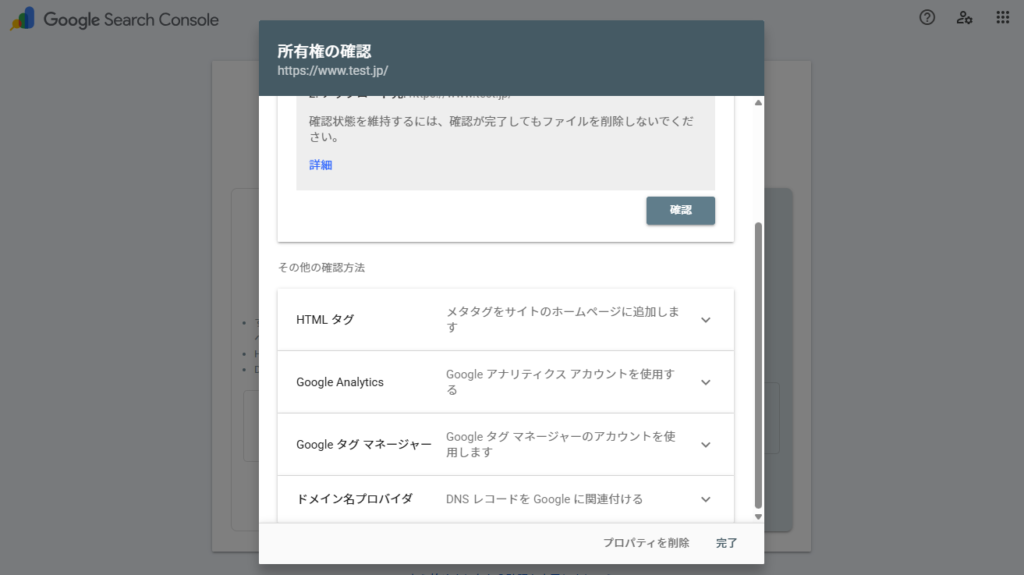
- HTMLタグ:指定されたタグをサイトの<head>内に貼り付ける方法。CMSやSEOプラグインを使っている人向けで、最も手軽です
- HTMLファイル:指定されたファイルをサーバにアップロードする方法。FTPやファイルマネージャーを扱える人向けです
- ドメイン名プロバイダ(DNSレコード):ドメインの管理画面で指定のレコードを追加する方法。URLプレフィックスでも、DNSでの確認は可能です
- Googleアナリティクス/タグマネージャー:GA4やGTMを導入済みで、同じGoogleアカウントに編集・管理権限がある場合に、そのまま確認できる方法です
なお、アクセス解析のためにGA4やGTM(Googleタグマネージャー)の導入も予定しているなら、先にGTMを設定してから Search Console に取りかかるのがお勧めです。GTMのタグがサイトに入っていれば、所有権の確認がGTM経由でそのまま完了するため、タグの貼り付けやファイルのアップロードといった作業を省けます。
確認に成功すると、プロパティの画面が開けるようになります。データが表示され始めるまでには数日かかることがあるため、まずは次の2つの作業を済ませておきましょう。
補足(WordPressをお使いの場合):SEO系プラグイン(SEO SIMPLE PACKなど)の設定画面に「Googleサーチコンソールの認証コード」を貼り付ける欄が用意されていることが多く、HTMLタグ方式がそのまま使えます。
設定後すぐやる2つのこと
1. サイトマップを送信する
サイトマップ(sitemap.xml)とは、サイト内にどんなページがあるかの一覧をGoogleに伝えるためのファイルです。これを送信しておくと、Googleがサイト内のページを見つけやすくなります。多くのサイトでは「https://ドメイン名/sitemap.xml」という場所に設置されていますが、よくわからない場合は制作会社などに確認するようにしましょう。
Search Console の左メニューから「サイトマップ」を開き、サイトマップのURLを入力して送信します。

送信後はステータスを確認し、「成功しました」となっているか、エラーが出ていないかを見ておきましょう。「取得できませんでした」と表示される場合は、そもそもサイトマップが存在しない可能性があります。CMSの機能やプラグインで生成できることが多いので、制作会社に確認してみてください。サイトマップの作り方については、改めて別の記事で解説する予定です。
2. 主要ページをURL検査する
サイトマップを送信して1,2週間後の検査です。
画面上部の検索窓に自社サイトのページのURLを入力すると、そのページがGoogleに登録されているかを確認できます。トップページなど主要なページを検査して、「URLがGoogleに登録されていません」と表示された場合は、「インデックス登録をリクエスト」を押しておきましょう。
ただし、リクエストすれば必ず登録されるという保証はありません。問題のあるページと判断されたり、Googleが対象のページ性質上のインデックス化を見送っている可能性もあります。このような場合はまずは状況を確認するようにしましょう。
定期的な確認を忘れずに
設定が済んだら、あとは「見るクセ」をつけることが何より大切です。お勧めは、月に1回など頻度を決めて「検索パフォーマンス」を開くこと。カレンダーに繰り返しの予定として入れてしまうのも効果的です。
毎回じっくり分析する必要はありません。表示回数・クリック数が増えているか減っているか、想定していなかった検索語句で見つけられていないか——数分眺めるだけで十分です。続けるうちに自社サイトの「普段の数字」が体感として分かるようになり、異変にも、新しいコンテンツの機会にも、自然と気づけるようになります。
導入・実用失敗事例
- 所有権の確認に失敗する:HTMLタグの貼り付け場所の間違いや、変更が反映されるまでの時間差が原因のことがほとんどです。貼り付け直後に失敗しても、少し時間を置いて再確認してみてください
- プロパティのURLを取り違える:wwwのあり・なしやhttpsの違いで別プロパティになり、「データがほぼゼロ」という状態になります。正式なURLで登録し直せば解決します
- データが出ないことを故障と勘違いする:登録直後はデータがありません。数日〜1週間ほど待ってから確認してください
- 登録したまま誰も見ていない:実はこれが最も多い失敗です。設定して満足してしまい、数字を一度も見ないまま放置されているケースを、当社はご相談の現場で数多く見てきました。月に一度、検索パフォーマンスを眺めるだけでも価値があります
- 通知メールを放置する:重大なエラーの通知を見落とし、検索流入が落ちてから気づくパターンです。Search Console からのメールだけは開く習慣をつけましょう
まとめ
Search Console を設定すると、Googleに自社サイトがどう見られているかが分かり、実際の検索語句という根拠を持って、どんなコンテンツを作るのか・どんな情報を提供するのかを考えられるようになります。問題が起きたときには、通知で早く気づくこともできます。
設定は今日からできます。手に入った数字を、ぜひサイトの改善に活かしていきましょう。
SEOの基本的な考え方は初心者Web担当者のためのSEO対策入門【2026年版】で、体系的に学びたい方はWeb担当者のガイドブックでも解説しています。