
Google タグマネージャー(GTM)は、Webサイトに埋め込むさまざまな「タグ」を、HTMLを直接編集することなく一元的にコントロールできる、Google公式のタグ管理ツールです。ただ、Google Analytics や Search Console と違って「具体的に何をするツールなのか」が分かりにくく、そのまま諦めている方も多いのではないでしょうか。本記事では、GTMが何に使われるのかという役割から、アカウント作成〜公開までの設定手順を、初心者のWeb担当者向けに解説します。
GTM は何に使うのか
GTMの用途として最も多いのは、Google Analytics(GA)と組み合わせた利用です。たとえば「特定のボタンが何回押されたか」のような、GAをそのまま入れただけでは計測しにくいサイト上の行動を、イベントタグ(サイト上での行動を計測するためのタグ)として設定し、管理できます。
GTMの役割をこれだけだと誤解している方も少なくないのですが、「タグマネージャー」というだけあって、管理できるタグはほかにもあります。
たとえばWeb広告のタグです。Web広告を利用すると、広告サービスからサイトへの「広告タグ」の設置を求められます。これは、広告からサイトを訪れたユーザーがきちんとゴール(お申込みや購入など)にたどり着いているかを広告側で把握し、ゴールに到達しやすい広告パターンへ最適化するためのものです。
あるいは、サイト外のサービス(SaaS)のタグもあります。たとえば自動応答のチャット機能は、サイトの中にそのサービスのデータを載せているわけではなく、数行のタグコードをサイトに記載するだけで、サービス側のサーバからチャット機能を読み込んで表示しています。
このように、サイトの中にはさまざまなサービスのタグが埋め込まれる可能性があります。これらを全ページへ1つひとつ記載していたら、追加や更新のたびに非常に手間がかかってしまいます。
そこで、サイトにはGTMのタグだけを全ページに貼り付け、それぞれのサービスのタグはGTMの中に集めるのです。
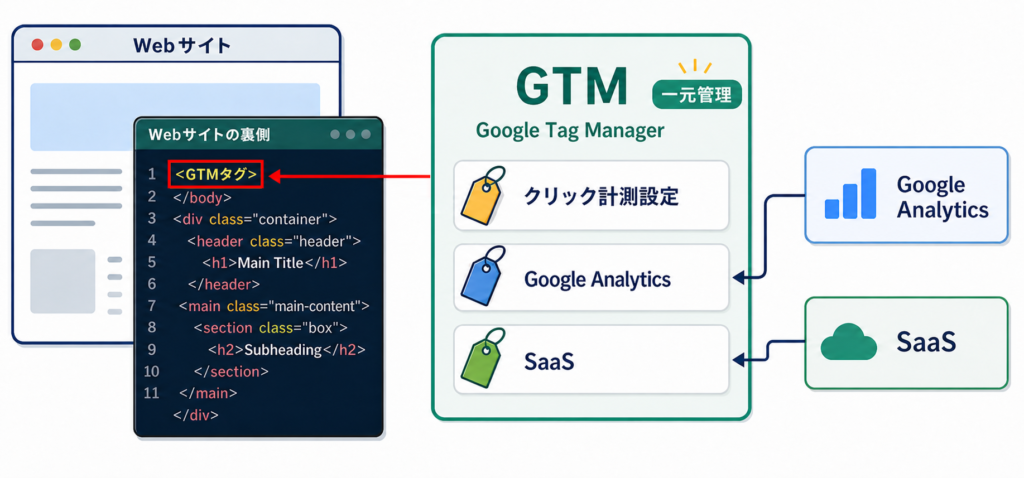
こうすることで、手間を省きながら一元管理ができるようになります。タグは運営を続けるほど増えていくものですから、GTMはサイトを長く運営すればするほど重宝するツールになります。
ここからは、そのGTMの設定方法を手順を追って説明します。
管理画面の基本概念
管理画面に出てくる言葉を、最低限だけ押さえておきましょう。
- タグ:実行するもの(例: Google Analyticsの計測タグ)
- トリガー:タグをいつ動かすかの条件(例: 全ページで/特定のページだけ)
- 変数:トリガーの条件などに使う材料。最初は触らなくて大丈夫です
そしてもうひとつ、必ず覚えておきたいのが「公開」の仕組みです。GTMの管理画面で行った変更は、その場では下書きにすぎず、公開の操作をするまでサイトには一切反映されません。「設定したのに動かない」というつまずきの多くは、これが原因です。
設定手順
手順1: Googleアカウントを用意する
GTMの利用にはGoogleアカウントが必要です。このとき、担当者個人のアカウントで作るのではなく、会社で管理するGoogleアカウントを軸にすることをお勧めします。個人アカウントで作ってしまうと、担当者の退職や異動のときに、誰もGTMにアクセスできなくなる恐れがあるためです。
会社管理のアカウントでGTMのアカウントを作成し、日々の作業をする担当者は、後からユーザーとして追加する。この形にしておけば、人の入れ替わりがあっても安全に引き継げます(Search Console の設定でも同じ考え方をお勧めしています)。
手順2: アカウントとコンテナを作成する
手順1で用意したGoogleアカウントでログインした状態で、Google タグマネージャーにアクセスし、「アカウントを作成」から進みます。
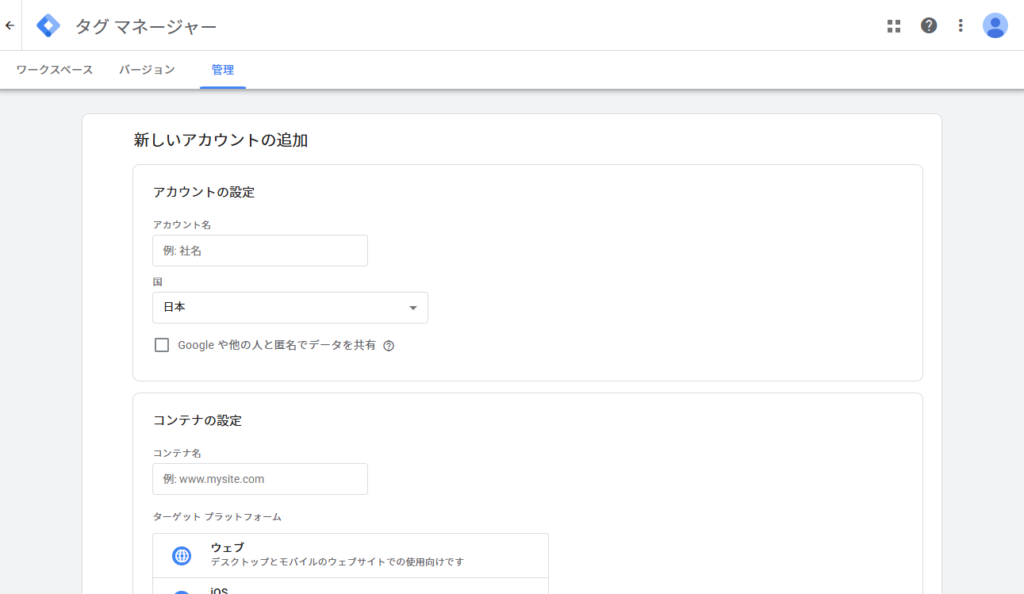
入力項目は次のように設定すると、後で管理しやすくなります。
- アカウント名:会社名
- 国:日本
- コンテナ名:サイト名またはドメイン(例: example.com)
- ターゲットプラットフォーム:「ウェブ」を選択
最後に利用規約への同意が表示されるので、内容を確認して同意すると、コンテナが作成されます。
手順3: コンテナスニペット(2つのコード)をサイトに設置する
コンテナを作成すると、2種類のコード(コンテナスニペット)が表示されます。
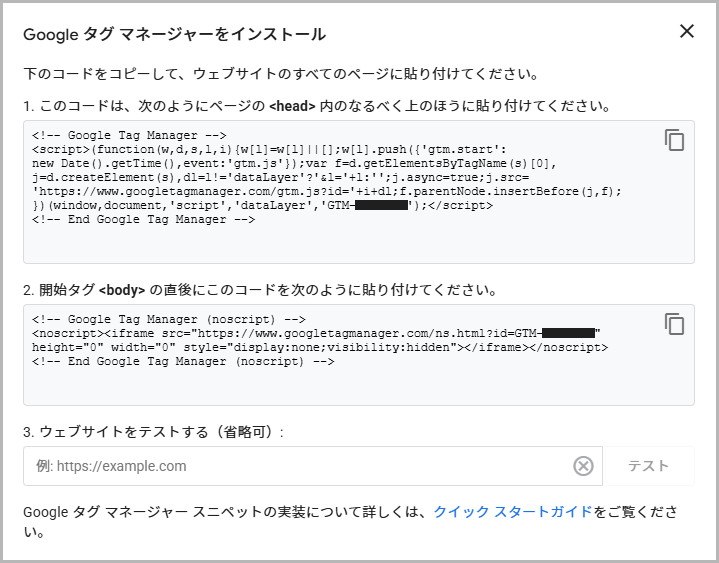
これをサイトのHTMLに貼り付けます。1つ目は<head>内に、2つ目は<body>の直後です。
ここで大切な前提が、GTMの対象にしたいすべてのページに反映させる必要があるということです。貼り付けたページしかGTMの対象にならないため、「トップページにだけ貼った」という状態では、他のページでは計測もタグの配信も行われません。多くのサイトでは、ヘッダーなどの共通部分(テンプレート)を編集すれば、1箇所の作業で全ページへ反映できます。
なぜ2つあるのかというと、役割が違うからです。タグ配信の本体は1つ目で、JavaScriptという仕組みで動きます。2つ目は、JavaScriptが使えない環境向けにGoogleが用意している補助のコードです。2つ目だけでGoogle Analyticsなどのタグが同じように動くわけではありませんが、Googleの案内どおり、2つともセットで設置してください。
htmlの更新を自社で行っていない場合は、上記イメージの1と2のテキストをコピーして制作会社へ渡してあげてください。
「このGTMのタグをサイトに設置してください」と伝えれば設置してもらえるはずです。理解力のある制作会社なら上記イメージで黒塗りになっている「GTM-XXXXXXX」の部分を知らせるだけでも設置できるはずです。
WordPressをお使いの場合:テーマの設定画面(高機能なテーマにはコード挿入欄があります)や、コード挿入用のプラグインを使って貼り付けられます。ご利用のテーマに挿入欄があるかを、先に確認してみてください。
手順4: プレビューモードで動作確認する
プレビューモードとは、公開する前に、自分のブラウザの中だけでGTMの動きを確認できる仕組みです。一般の訪問者の画面には一切影響しないので、安心して試せます。次の流れで確認します。
- 管理画面右上の「プレビュー」を押すと、Tag Assistant(タグ アシスタント)という確認用の画面が開きます
- 自社サイトのURLを入力して「Connect(接続)」を押すと、別ウィンドウで自社サイトが開きます
- 開いたサイトの画面右下に「Tag Assistant Connected」という表示が出ていれば、接続成功です。Tag Assistant の画面に戻って「Continue」を押すと、確認画面に進みます
確認画面には、開いたサイト上で「どのタグが・いつ動いたか」が一覧表示されます。今はまだタグを入れていないので、ここで確認すべきことはコンテナが正しく設置されて接続できるかの1点だけです。接続できない場合は、手順3のコードの設置(2つとも貼れているか、場所は正しいか、全ページに入っているか)を見直してみてください。
手順5: 「公開」する
動作確認ができたら、管理画面右上の「公開」(画面によっては「送信」)を押し、「バージョンの公開と作成」を選んで公開します。前述のとおり、GTMは公開するまで、どんな変更もサイトに反映されません。タグをまだ何も入れていない段階でも、まず一度公開しておきましょう。というのも、コンテナは公開して初めて配信が始まるためです。未公開のままだと、サイトに設置したコードには読み込む中身が存在せず、ページを開くたびにブラウザのコンソールへエラーが出続けます。空の状態でも公開まで済ませておけば、設置作業が「正しく動く状態」で完了し、以降のタグ追加は「変更→プレビュー→公開」の繰り返しに乗るだけになります。バージョン名は「初回公開」など、後から見て分かる名前を付けておくのがお勧めです。
ここまで済んだら、Search Console の所有権確認がまだの方は、GTM経由でこのタイミングで済ませておくと二度手間がありません。
トラブルを防ぐ3つのコツ
- 触る人を決めておく:GTMはサイト全体に影響する場所です。自社のGoogleアカウントに管理者権限を持たせ(可能なら社内2名以上)、制作会社には必要に応じて編集・公開の権限を渡す形にすると、誰が何を変更できるかが明確になります
- 公開の前にプレビューで確認する:変更したら、いきなり公開せず、プレビューモードで動作を確かめてから公開する習慣をつけましょう
- バージョン名を書き残す:公開のたびに「広告タグ追加」のような名前を付けておくと、問題が起きたときに前の状態へ戻しやすくなります(GTMには公開履歴から戻せる機能があります)
導入・実用失敗事例
- コードを1つしか貼っていない:1つ目の本体コードがないと、通常のタグ配信は動きません。2つ目がない場合も、Googleが推奨する設置状態から外れてしまいます。「本体と補助」の2つセットで設置してください
- 「公開」を押し忘れて反映されない:最も多いつまずきです。「設定したのに動かない」ときは、まず公開済みかどうかを確認してください
- タグの直貼りとGTM経由が二重になる:Google AnalyticsのタグをHTMLに直貼りしたまま、GTMからも同じタグを配信してしまい、アクセスが二重に計測されるケースです。GTMに移行する際は、直貼りのタグを外すところまでセットで行いましょう
- 制作会社任せで自社がアクセスできない:GTMのアカウントが制作会社の管理のままで、契約変更の際に中身が分からない・触れないというご相談は、当社の現場でも度々あります。前述のとおり、自社アカウントに管理者権限を確保しておきましょう
まとめ
GTMは、Google Analyticsのイベント計測から広告・外部サービスまで、増えていくタグをひとつに集めて管理するためのツールです。最初にコンテナを設置して公開までしておけば、以降のタグの追加・変更の多くは管理画面だけで完結します。サイトを長く運営するほど、その価値は大きくなっていきます。
設定は一度きりの作業です。この機会に計測の土台を整えて、サイトの改善に活かしていきましょう。
SEOの基本的な考え方は初心者Web担当者のためのSEO対策入門【2026年版】で、体系的に学びたい方はWeb担当者のガイドブックでも解説しています。