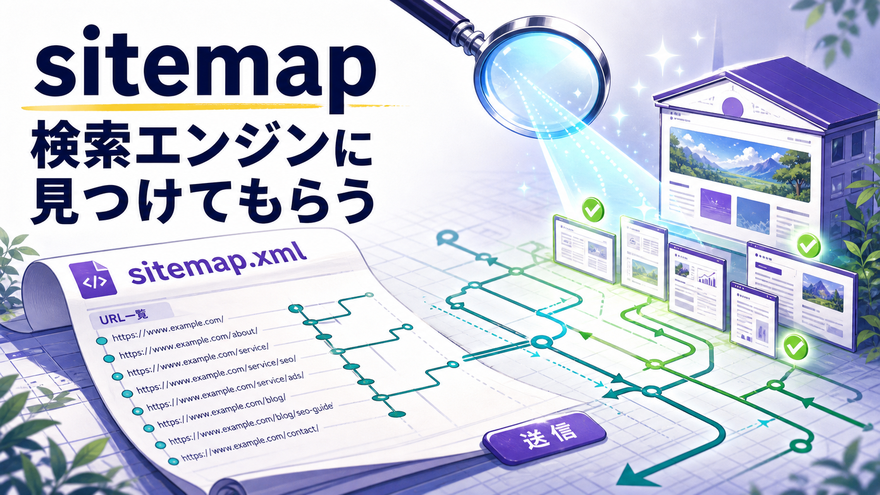
「サイトを作ったのに(ページを増やしたのに)、検索してもなかなか出てこない」という事があります。このようなトラブルの原因の1つとして、sitemap が用意されていない、または sitemap が正しく送信されていないというケースがあります。
Googleなどの検索エンジンは世界中のサイトを自動で巡回して対象のページを見つけ、把握をしていますが、その巡回のタイミングは検索エンジン次第で、いつ巡回されて検索エンジンに把握してもらえるのかは不明確です。そのため、作成したサイトやページを「見つけてもらう」手助けができる仕組みが sitemap(サイトマップ)です。
本記事では、その sitemap とは何かということと合わせて、自社サイトの現状確認、作成、Googleへの送信方法(Search Console への登録)までを、初心者のWeb担当者の方にもわかりやすく順を追って解説します。
sitemap とは何か
sitemap とは、検索エンジンに渡す「サイトのページ台帳」です。実体はXMLという形式で書かれたファイルで、`sitemap.xml` というファイル名にするのが一般的です。このデータの中にはサイト内のページのURL一覧が書かれています。検索エンジンはこのファイルを読み込むことで、「このサイトにはどんなページがあるのか」を漏れなく把握しやすくなります。
補足: 「サイトマップ」という言葉は2つの意味で使われます。1つは、サイトのフッターなどにある人間向けの案内ページ(ページの一覧を載せたHTMLのページ)。もう1つが、本記事で扱う検索エンジン向けのファイル(sitemap.xml)です。役割がまったく違うので、混同しないようご注意ください。
大切な前提として、sitemap がなくても検索には載ります。検索エンジンはページからページへリンクをたどって、新しいページを見つけていくからです。また、sitemap は検索エンジンへの「お知らせ」であって、送れば必ず検索結果に載る・順位が上がる、というものでもありません。そのうえで、次のようなケースでは sitemap があると見つけてもらいやすくなります。
- 開設して間もないサイト:外部からのリンクがまだ少なく、巡回してくる経路があまりないため、こちらから全ページを伝えることで、検索エンジンに認識させるタイミングが早まります
- ページ数が多いサイト:巡回がすみずみまで届くのに時間がかかるため、一覧化されている sitemap で渡すほうが検索エンジンに早く伝えられる
- どこからもリンクされていないページがあるサイト:新しく開設したサイトと似たようなところではありますが、例えばLPと兼用的に作成したページなどは、自社のサイトからリンクがなく、広告以外からのリンクを想定していないので、検索エンジンの巡回がなかなかなされないような場合もあります。このような原理的に見つけられないページも、sitemap に載せれば伝えられる
手順1: 自社サイトに sitemap がすでにあるか確認する
作り始める前に、まず現状を確認しましょう。すでに設置されているサイトも多くあります。3段階で確認していくと良いかと思います。
- ブラウザでURLを確認する:`自社サイトのURL/sitemap.xml`(例: `https://example.com/sitemap.xml`)にアクセスしてみます。もしURLがずらりと並んだコードのような画面が表示されれば、それが sitemap です。ファイル名が違うこともあるため、表示されなかった場合は `sitemap_index.xml` も試してみてください。それでも見つからない場合は `自社サイトのURL/robots.txt` を開いてみると、`Sitemap:` という行で場所が書かれていることもあるので、まずはこれらを試してみるのが手っ取り早いです
- Google Search Console の「サイトマップ」画面を確認する:Google Search Console へのログイン権限があれば、Google Search Console にログインし、左メニューの「サイトマップ」を開くと、過去に送信された sitemap の一覧に表示されています。過去に送信された記録があれば、それが sitemap です。あわせて、ステータスが「成功しました」になっているか、最終読み込み日が古すぎないかも見ておきましょう。但し、この確認には Google Search Console へのアクセス権限が必要になります
- それでも分からなければ、社内や制作会社に確認する:サイトの管理を任せている先に「sitemap を設置・更新しているか」を聞いてみましょう。これ自体が、サイトの管理状況を棚卸しする良い機会になります。但し、社内でしっかりと管理されていない場合、「よくわからない」「うちでは管理していないと思う」など曖昧な情報が飛び交ってしまう可能性もあるので、確認に時間がかかってしまう場合もあります
sitemap がすでにある場合は、あわせて「その sitemap を今、誰が(何が)更新しているのか」を確認しておいてください。CMSなどによる自動生成なのか、制作会社が手動で更新しているのか、それとも設置されたきり放置されているのか——ここが分からないままだと、ページを増やしたときに sitemap だけが古いままとなり、検索エンジンに適切な巡回をしてもらえなくなります。このことによって、検索エンジンに表示されなくなるというくらいのトラブルにはなりませんが、あまり適切とは言えません。更新フローが確認できて、Search Console のステータスも「成功しました」になっていれば、これで本記事の役割は終了です。sitemap はあるのに登録がまだの場合は、手順3へ進んでください。
sitemap がない場合は、手順2に進みます。
手順2: sitemap を作る
作り方は2つあります。1つが、生成ツールで作ってサーバに設置する方法。どんな作り方のサイトでも使える、基本の方法です。もう1つが、CMSやホームページ作成サービスの自動生成機能を使う方法です。
HTMLで直接作っているサイトなど、基本の方法で作る場合は手順2-1へ。CMSやホームページ作成サービスを利用している場合は手順2-2へ進んでください。
手順2-1: 生成ツールで作る場合
sitemap.xml は手書きでも作れますが、無料の生成ツールを使うのが手軽で確実です。ここでは日本語で使える「sitemap.xml Editor」を例に説明します。
- sitemap.xml Editor を開き、サイトのURL(トップページ)を入力します
- オプション設定は初期状態のままでかまいません。「サイトマップ作成」を実行すると、サイト内を巡回してURL一覧が作られます
- 生成された sitemap.xml をダウンロードします
- ダウンロードしたファイルを、サイトの公開フォルダの最上位(トップページのHTMLファイルと同じ場所)にアップロードします。こうすると `自社サイトのURL/sitemap.xml` で表示できるようになります。アップロードには、FTPソフトや、サーバ会社の管理画面にあるファイルマネージャを使います
- ブラウザで `自社サイトのURL/sitemap.xml` にアクセスし、表示されることを確認します
補足: sitemap.xml Editor のサイトは、暗号化通信(https)に対応していません。そのため、ブラウザに「保護されていない通信」といった警告が表示されます。入力するのは公開されているサイトのURLだけですので、パスワード等の重要な情報を入力しない限り大きな危険はありませんが、気になる場合は https に対応した XML-Sitemaps.com などのツールをご利用ください。
アップロードの前に、生成された一覧を軽く確認しておきましょう。sitemap に載せるのは「検索結果に表示させたい公開ページ」です。載せたい主要なページがそろっているか、逆に、サイト内検索の結果ページや削除済みのページなど、載せる必要のないURLが混ざっていないか、を見ます。どこからもリンクされていないページは、ツールの巡回では取得できないことがあります。その場合は、そのページへの内部リンクをサイト内に足してから作り直すのが簡単です。
なお、sitemap.xml Editor で一度に取得できるのは最大1,000URLです。ほかに XML-Sitemaps.com(無料版は500ページまで)などのツールもあります。ページ数がこれを超える規模のサイトでは手動運用は現実的ではないので、手順2-2の自動生成の利用を検討してください。
サーバへのアップロードが自社で難しい場合は、サイトの管理を任せている制作会社に、生成した sitemap.xml を渡して設置を依頼しましょう(作業費がかかる場合があります)。
手順2-2: CMS・ホームページ作成サービスの自動生成を使う場合
多くのCMSやホームページ作成サービスには、sitemap の自動生成機能があります。この場合、ページを追加・削除すると sitemap も自動で更新されるため、一度確認しておけば、ページ追加のたびの作業は基本的に不要です。お使いのサービスの設定画面やヘルプで「サイトマップ」を検索し、機能の有無と、出力される sitemap のURLを確認してください。
補足: WordPressを利用している場合は、標準機能で `自社サイトのURL/wp-sitemap.xml` が自動出力されています。SEO系のプラグインを利用している場合は、標準の sitemap が無効になり、プラグイン側が `sitemap.xml` など別のURLで出力していることが多いので、プラグインの設定画面を確認してください。どちらも表示されない場合は、WordPressの表示設定で検索エンジンへの表示がオフになっていないかを確認してください。
手順3: Search Console で送信する
sitemap の場所が確定したら、Search Console から Google に伝えます。Search Console をまだ導入していない方は、先にSearch Console の設定方法【2026年版】でアカウント登録と所有権の確認を済ませてください。
- Search Console を開き、画面左上で対象のサイト(プロパティ)が選ばれていることを確認して、左メニューの「サイトマップ」を選びます
- 「新しいサイトマップの追加」の欄には、サイトURLの続きの部分だけ(例: `sitemap.xml`。手順1・2で表示を確認した実際のファイル名)を入力し、「送信」を押します
- 一覧のステータスが「成功しました」になれば完了です(sitemap が正しく読み込まれたという意味で、全ページの掲載を約束する表示ではありません)。「検出されたURL数」が、sitemap に載せたページ数と大きくずれていないかも確認しておきましょう
送信直後はステータスが反映されないことがあります。時間を置いて、後日もう一度確認してみてください。
ページを増やしたら sitemap も更新する
sitemap は「一度作って終わり」ではなく、サイトの現状と一致していてこそ意味があります。
- 自動生成(手順2-2)の場合:ページの追加・削除に合わせて sitemap も自動で更新されるので、基本的に作業は不要です(サイトの大きな設定変更をした後などは、表示されるか時々確認しておくと安心です)
- 生成ツールで作った(手順2-1)場合:ページを追加・削除したら、そのたびに sitemap を作り直してアップロードし直す必要があります。同じURLに上書きすれば、Search Console からの再送信は不要です(Google が定期的に読み直し、「サイトマップ」画面の最終読み込み日が更新されます)
手動運用の更新は、意識していても抜けがちです。「ページを公開したら sitemap も更新する」を、ページ公開時の作業チェックリストに入れてしまうのがお勧めです。当サイトも sitemap は手動で管理しており、ページ追加時の更新をセットの作業として運用しています。
うまくいかないときの確認ポイント
- 送信したのに「取得できませんでした」と表示される:2つの場合が考えられます。1つ目は、送信したURLが実際の sitemap の場所と違っている場合です。ブラウザで送信したURLにアクセスし、sitemap が表示されるか確認しましょう。もう1つは、ファイルの設置に問題がある場合です。アップロード先が公開フォルダの最上位になっているか、ファイル名が変わっていないかを確認してください。どちらでも解決しない場合は、Search Console のサイトマップ一覧から該当の行を開くと、エラーの詳しい内容が表示されます
- 新しいページがいつまでも検索に出ない:これも2つの場合が考えられます。1つ目は、sitemap が古いままで新しいページが載っていない場合です。手動運用の場合は sitemap を作り直して、同じ場所に上書きアップロードしましょう(再送信は不要です)。もう1つは、単に反映待ちの場合です。sitemap を送信しても、検索結果に反映されるまでには数日〜数週間かかることがあります。それでも出ない場合は、Search Console の「URL検査」に対象ページのURLを入れると、登録されているか・されていない理由を確認できます
まとめ
sitemap は、検索エンジンに「このサイトにはこれだけのページがあります」と伝える地図です。現状の確認 → 作成 → Search Console への送信まで一度整えれば、あとは「ページを増やしたら更新する」を守るだけで、サイトを見つけてもらう土台になります。
検索での見え方はSearch Console の設定方法【2026年版】で紹介した検索パフォーマンスで確認できます。整えた土台を、サイトの改善に活かしていきましょう。Web担当の仕事を体系的に学びたい方はWeb担当者のガイドブックもご覧ください。